Περιεχόμενα
- Τι είναι το emerald
- Εγκατάσταση του emerald σε 13.04
- Εγκατάσταση του emerald σε 12.04
- Ενεργοποίηση του emerald
- Διαχείριση του emerald
- Απεγκατάσταση του emerald
Τι είναι το emerald
To emerald δεν είναι κάτι άλλο από ένας διακοσμητής παραθύρων. (Window decorator). Δεν είναι γραφικό περιβάλλον ή διαχειριστής παραθύρων. Μάλιστα χρειάζεται οπωσδήποτε τον compiz σαν διαχειριστή παραθύρων για να δουλέψει σωστά.
Παραδείγματα: Ubuntu Unity 3D ναι, Ubuntu gnome-classic (με εφέ) ναι , XCFE με compiz ναι, Ubuntu με Unity 2D όχι, Lubuntu(LXDE) όχι.
Ο emerald θεωρούν πολλοί πως ήταν και ένας από τους λόγους που έγινε γνωστό το elementary OS , μιας και τον χρησιμοποιούσε. Δυστυχώς ο emerald σταμάτησε να αναπτύσσεται. Δεν γνωρίζω τους λόγους για τους οποίους έγινε αυτό, αλλά πλέον έχει σταματήσει στην έκδοση 0.9.5. Αυτή η έκδοση δεν είναι διαθέσιμη για Ubuntu 13.04 και για αρχάριους χρήστες το compiling και η εγκατάσταση από source code ίσως να είναι λίγο δύσκολη. Πάμε να δούμε πως μπορείτε να τον εγκαταστήσετε εύκολα προσθέτοντας ένα αποθετήριο (PPA).
Εγκατάσταση του emerald σε 13.04
Ανοίξτε ένα τερματικό πατώντας τον συνδυασμό πλήκτρων CTRL+ALT+T και κάντε αντιγραφή και επικόλληση τις παρακάτω εντολές μια-μια
- Κώδικας: Επιλογή όλων
sudo add-apt-repository ppa:nilarimogard/webupd8
sudo apt-get update
sudo apt-get install emerald
Εγκατάσταση του emerald σε 12.04
Ανοίξτε ένα τερματικό πατώντας τον συνδυασμό πλήκτρων CTRL+ALT+T και κάντε αντιγραφή και επικόλληση τις παρακάτω εντολές μια-μια
- Κώδικας: Επιλογή όλων
sudo add-apt-repository ppa:nilarimogard/webupd8
sudo apt-get update
sudo apt-get install emerald
Ενεργοποίηση του emerald
Για να ενεργοποιήσετε τον emerald πρέπει (εκτός του να τρέχει ο compiz) να έχετε εγκατεστημένο και τον compizconfig-settings-manager. Αν δεν τον έχετε εγκαταστήστε τον μέσω τερματικού με την παρακάτω εντολή
- Κώδικας: Επιλογή όλων
sudo apt-get install compizconfig-settings-manager
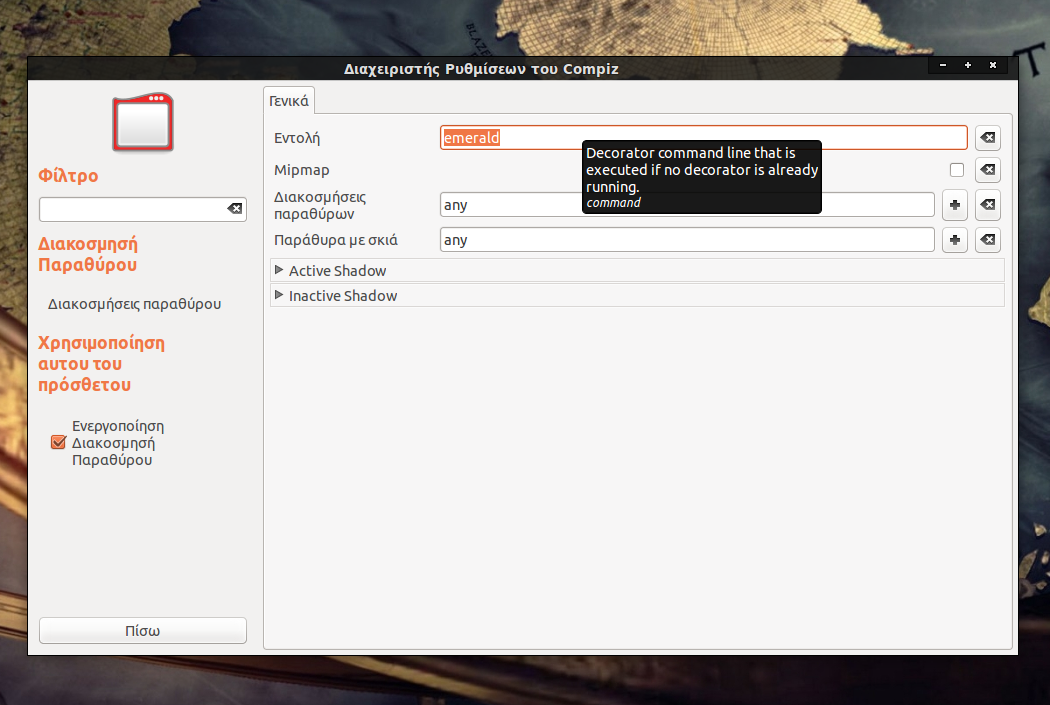
Έπειτα τον καλείτε μέσω του Dash (αν είστε σε περιβάλλον Unity) και πηγαίνετε στην ενότητα ΕΦΕ > διακόσμηση παραθύρου και γράφετε στην εντολή (command) : emerald
Αν δεν αλλάξει επί τόπου η διακόσμηση παραθύρου, ίσως χρειαστεί να κάνετε μια αποσύνδεση και επανασύνδεση (logout-login). Η default διακόσμηση είναι κόκκινο χρώμα.
Διαχείριση του emerald
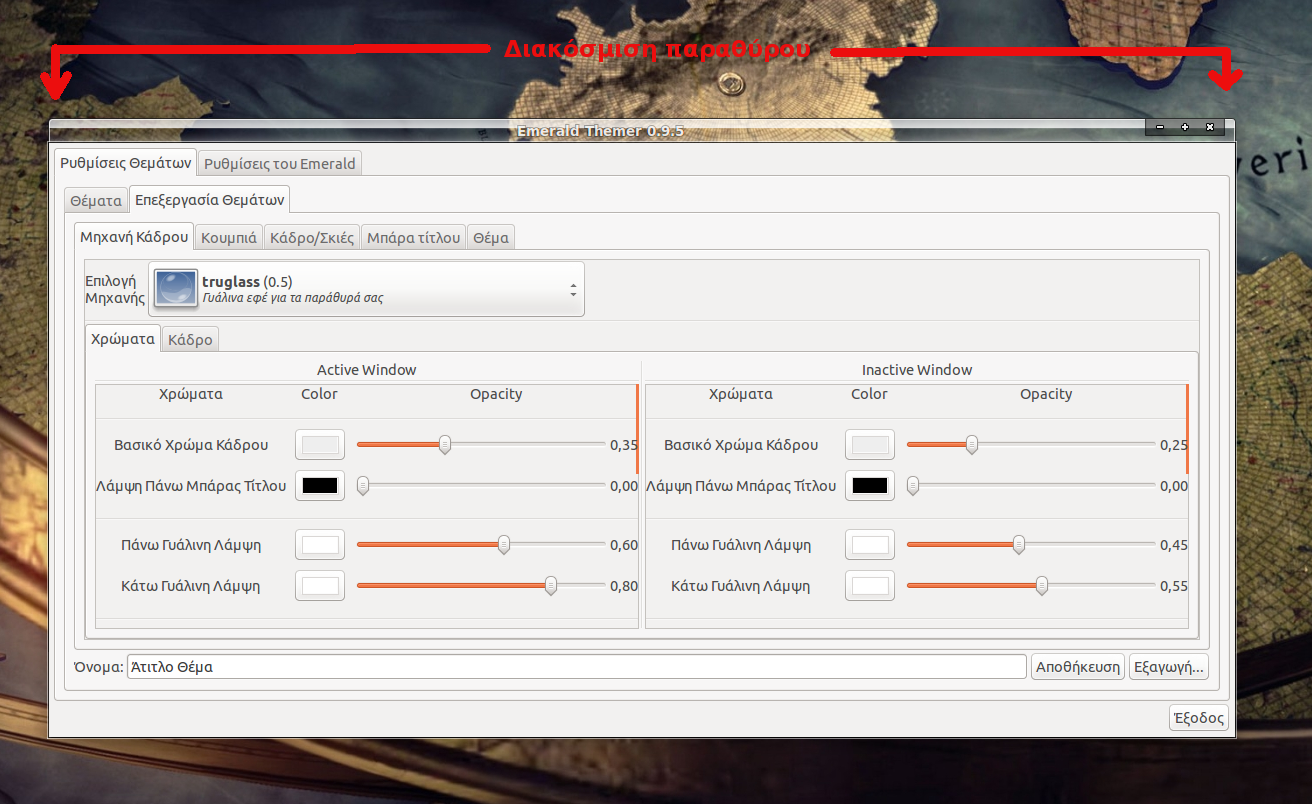
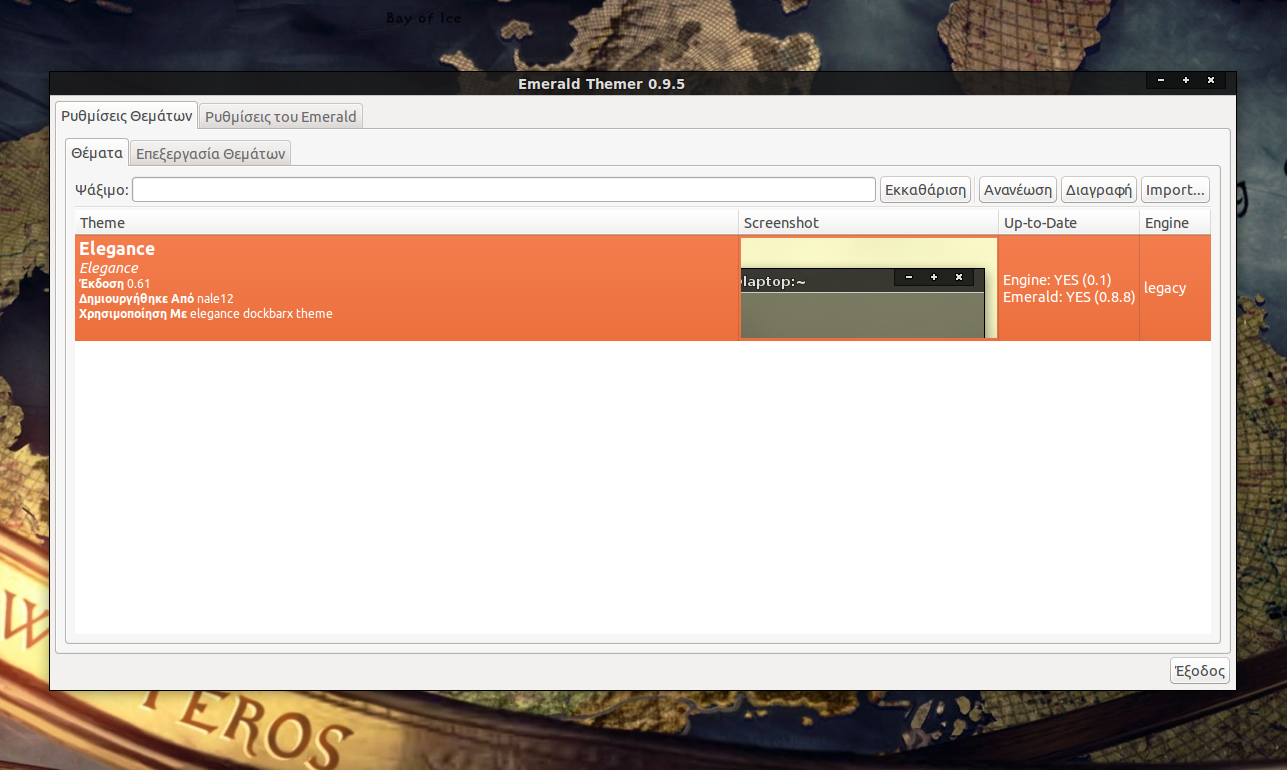
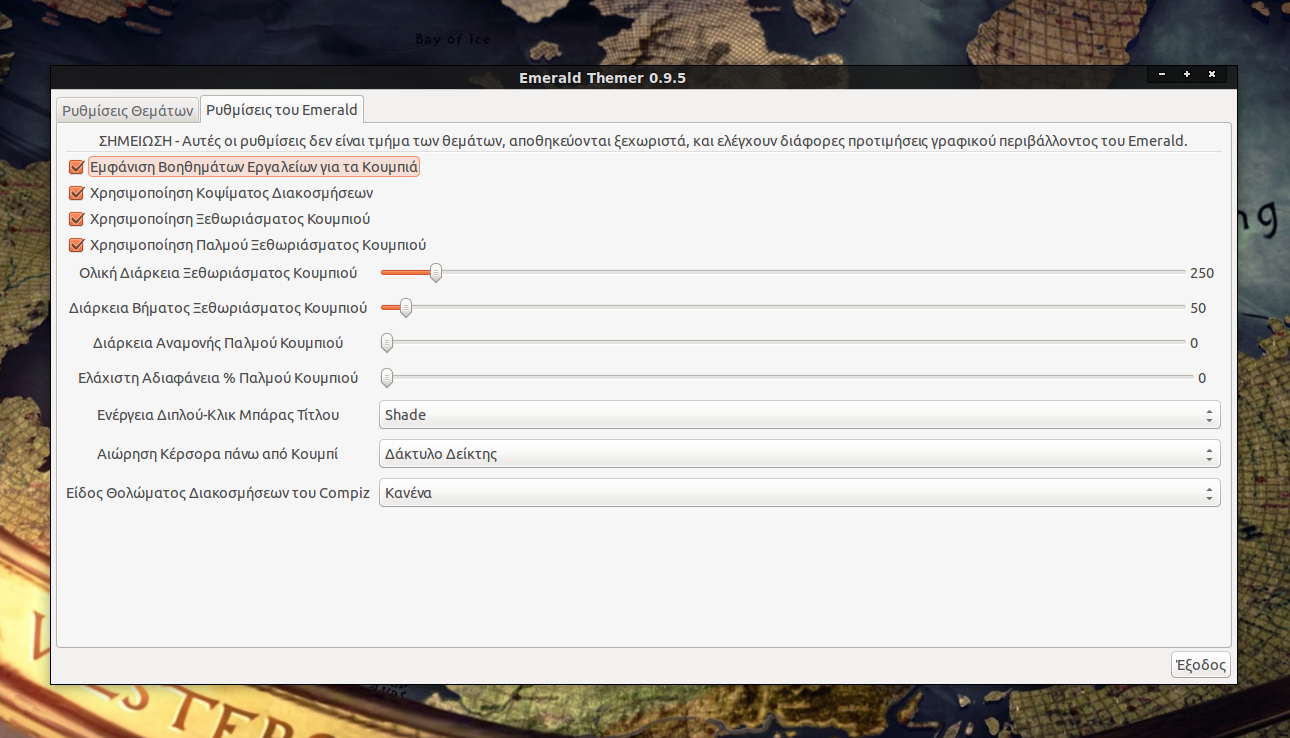
Το πακέτο emerald έρχεται μαζί με τον δικό του διαχειριστή θεμάτων. Μπορείτε να βρείτε στο διαδίκτυο και συγκεκριμένα στο devianart ή gnome-look θέματα που έχουν φτιαχτεί για τον emerald. Συνήθως είναι σε συμπιεσμένη μορφή και πρέπει να τα αποσυμπιέσετε και έπειτα να προσθέσετε το αρχείο που τελειώνει σε .emerald μέσω του διαχειριστή θεμάτων.
Να προσθέσω εδώ πως ο διαχειριστής θεμάτων είναι μεταφρασμένος στην Ελληνική γλώσσα.
Απεγκατάσταση του emerald
Αν για οποιονδήποτε λόγο (είτε δεν σας αρέσει, είτε δεν σας δουλέψει σωστά) θελήσετε να απεγκατστήσετε τον emerald, τότε δίνετε πρώτα τις παρακάτω εντολές σε τερματικό μια-μια
- Κώδικας: Επιλογή όλων
sudo apt-get remove emerald*
sudo add-apt-repository --remove ppa:nilarimogard/webupd8
sudo apt-get update
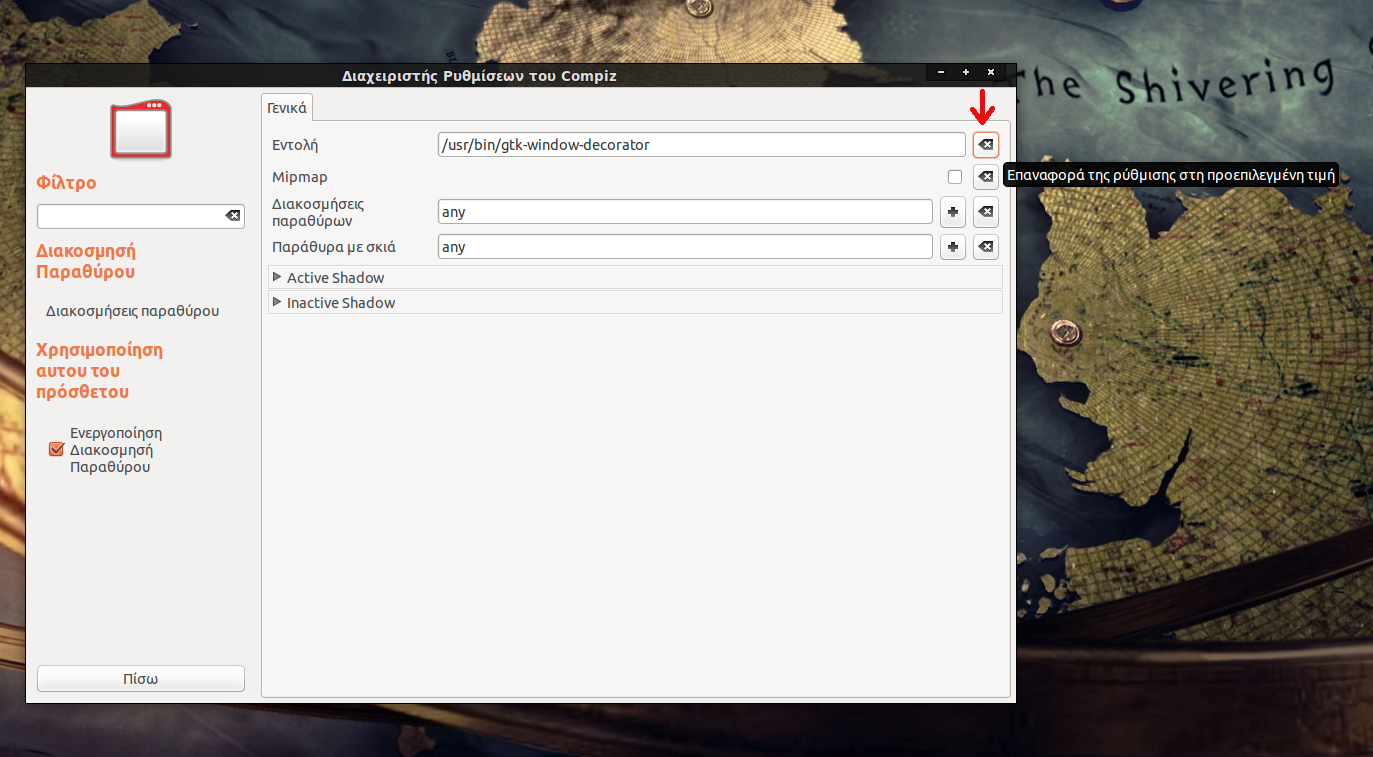
Έπειτα ανοίγετε τον διαχειριστή compiz (compizconfig-settings-manager) και επαναφέρετε τον προ-επιλεγμένο διακοσμητή παραθύρων πατώντας το κουμπί με το x (όπως φαίνεται παρακάτω). Τέλος κάνετε μια αποσύνδεση και επανασύνδεση, αν χρειαστεί.
Καλό θα ήταν να συνεχιστεί η ανάπτυξη και η συντήρηση του emerald. Για όποιον γνωρίζει από προγραμματισμό και ενδιαφέρεται, ο πηγαίος κώδικας βρίσκεται εδώ:
- Κώδικας: Επιλογή όλων
http://cgit.compiz.org/fusion/decorators/emerald/