Εχεις μηνιαιο συμβολαιο. Δεν το ειχα καταλαβει. Νομιζα πως ειχες on the go - prepaid.
Οποτε ξεχνα το. Αυτη η σελιδα απλα σου δειχνει ποσος χρονος σου εχει μεινει και μπορεις να κανεις και ανανεωση (αν ησουν με prepaid).
Για τα υπολοιπα πες. Ολα καλα?

Προβλημα συνδεσης Internet On The Go σε Ubuntu 12.04 
Κανόνες Δ. Συζήτησης
Για την ευκολότερη επίλυση του προβλήματός σας.
Καλό είναι να δημοσιεύσετε τα αποτελέσματα των εντολών στο τερματικό :
lspci -nn
lsusb
rfkill list
Για την ευκολότερη επίλυση του προβλήματός σας.
Καλό είναι να δημοσιεύσετε τα αποτελέσματα των εντολών στο τερματικό :
lspci -nn
lsusb
rfkill list
Re: Προβλημα συνδεσης Internet On The Go σε Ubuntu 12.04
 από madvinegar » 27 Οκτ 2012, 00:40
1 Γνώσεις Linux: Μέτριο ┃ Προγραμματισμού: Καθόλου ┃ Αγγλικών: Πολύ Καλό
2 Ubuntu 18.04 bionic beaver 4.13.0-16-generic 64bit (el_GR.UTF-8, Gnome ubuntu)
3 Intel Core2 Duo CPU T5550 1.83GHz ‖ RAM 2008 MiB ‖ Acer Chapala - Acer, inc. Aspire 5920G
4 Advanced Micro Devices, Inc. [AMD/ATI] RV620/M82 [Mobility Radeon HD 3450/3470] [1002:95c4] {radeon}
5 wlan0: Intel PRO/Wireless 3945ABG [Golan] Network Connection [8086:4222] (rev 02) ⋮ eth0: Broadcom NetLink BCM5787M Gigabit Ethernet PCI Express [14e4:1693] (rev 02)
Blog: https://madvinegar.wordpress.com/
2 Ubuntu 18.04 bionic beaver 4.13.0-16-generic 64bit (el_GR.UTF-8, Gnome ubuntu)
3 Intel Core2 Duo CPU T5550 1.83GHz ‖ RAM 2008 MiB ‖ Acer Chapala - Acer, inc. Aspire 5920G
4 Advanced Micro Devices, Inc. [AMD/ATI] RV620/M82 [Mobility Radeon HD 3450/3470] [1002:95c4] {radeon}
5 wlan0: Intel PRO/Wireless 3945ABG [Golan] Network Connection [8086:4222] (rev 02) ⋮ eth0: Broadcom NetLink BCM5787M Gigabit Ethernet PCI Express [14e4:1693] (rev 02)
Blog: https://madvinegar.wordpress.com/
-

madvinegar - superbTUX

- Δημοσιεύσεις: 3105
- Εγγραφή: 15 Ιαν 2012, 21:10
Re: Προβλημα συνδεσης Internet On The Go σε Ubuntu 12.04
από madvinegar » 27 Οκτ 2012, 00:42
Οσο για scriptακι, οπως σου ειπα, το μονο που χρειαζεται ειναι να γραφεις σε τερματικο
Αν θες μπορω να σου ετοιμασω ενα αρχειακι, που θα κανεις διπλο κλικ επανω του και θα το κανει αυτο αυτοματα.
- Κώδικας: Επιλογή όλων
sudo wvdial
Αν θες μπορω να σου ετοιμασω ενα αρχειακι, που θα κανεις διπλο κλικ επανω του και θα το κανει αυτο αυτοματα.
1 Γνώσεις Linux: Μέτριο ┃ Προγραμματισμού: Καθόλου ┃ Αγγλικών: Πολύ Καλό
2 Ubuntu 18.04 bionic beaver 4.13.0-16-generic 64bit (el_GR.UTF-8, Gnome ubuntu)
3 Intel Core2 Duo CPU T5550 1.83GHz ‖ RAM 2008 MiB ‖ Acer Chapala - Acer, inc. Aspire 5920G
4 Advanced Micro Devices, Inc. [AMD/ATI] RV620/M82 [Mobility Radeon HD 3450/3470] [1002:95c4] {radeon}
5 wlan0: Intel PRO/Wireless 3945ABG [Golan] Network Connection [8086:4222] (rev 02) ⋮ eth0: Broadcom NetLink BCM5787M Gigabit Ethernet PCI Express [14e4:1693] (rev 02)
Blog: https://madvinegar.wordpress.com/
2 Ubuntu 18.04 bionic beaver 4.13.0-16-generic 64bit (el_GR.UTF-8, Gnome ubuntu)
3 Intel Core2 Duo CPU T5550 1.83GHz ‖ RAM 2008 MiB ‖ Acer Chapala - Acer, inc. Aspire 5920G
4 Advanced Micro Devices, Inc. [AMD/ATI] RV620/M82 [Mobility Radeon HD 3450/3470] [1002:95c4] {radeon}
5 wlan0: Intel PRO/Wireless 3945ABG [Golan] Network Connection [8086:4222] (rev 02) ⋮ eth0: Broadcom NetLink BCM5787M Gigabit Ethernet PCI Express [14e4:1693] (rev 02)
Blog: https://madvinegar.wordpress.com/
-
madvinegar - superbTUX
- Δημοσιεύσεις: 3105
- Εγγραφή: 15 Ιαν 2012, 21:10
Re: Προβλημα συνδεσης Internet On The Go σε Ubuntu 12.04
από Παππους » 27 Οκτ 2012, 00:57
Οκ..Δοκιμασα και τις νεες εντολες που μου ειπες να αλλαξω..αλλα δεν μου ανοιξε το ιντερνετ
..μονο με τις αρχικες ειχα επιτυχια..
Για να συνοψισουμε αν τυχον χρειαστει να κανω επανεγκατασταση ,απο ποιο βημα και μετα να ξεκινω να για να εγκαταστησω ξανα το μοντεμ?
Πρεπει να κανω ολα τα παρακατω?
Λειπει καποιο βημα απο την αρχη?
Δες το και πες μου αν ειναι ολα σωστα..θα βοηθησει και οσους αντιμετωπισουν το ιδιο προβλημα..κατι σαν οδηγος..
..μονο με τις αρχικες ειχα επιτυχια..
Για να συνοψισουμε αν τυχον χρειαστει να κανω επανεγκατασταση ,απο ποιο βημα και μετα να ξεκινω να για να εγκαταστησω ξανα το μοντεμ?
Πρεπει να κανω ολα τα παρακατω?
Λειπει καποιο βημα απο την αρχη?
Δες το και πες μου αν ειναι ολα σωστα..θα βοηθησει και οσους αντιμετωπισουν το ιδιο προβλημα..κατι σαν οδηγος..
- Κώδικας: Επιλογή όλων
Το τελευταιο που μου ερχεται στο μυαλο, ειναι να βαλουμε το vwdial.

Κώδικας: Επιλογή όλων
    sudo apt-get install vwdial


Μολις εγκατασταθει, βαλε το στικακι και τρεξε

Κώδικας: Επιλογή όλων
   sudo wvdialconf /etc/wvdial.conf

Αν την δεχτει, μετα τρεξε

Κώδικας: Επιλογή όλων
    wvdial

ή

Κώδικας: Επιλογή όλων
    sudo wvdial
- Κώδικας: Επιλογή όλων
 Στο αρχειο wvdial.conf πρεπει να συμπληρωσουμε 2-3 πραγματακια.
Δωσε παλι

Κώδικας: Επιλογή όλων
    sudo gedit /etc/wvdial.conf

και το αρχειο καντο ετσι:

Κώδικας: Επιλογή όλων
    [Dialer Defaults]
    Init1 = ATZ
    Init2 = ATQ0 V1 E1 S0=0 &C1 &D2 +FCLASS=0
    Modem Type = USB Modem
    Phone = *99***1#
    ISDN = 0
    Password = pass
    New PPPD = yes
    Username = user
    Modem = /dev/ttyACM0
    Baud = 460800


Σωσε το, και μετα ανοιξε τερματικο και δωσε

Κώδικας: Επιλογή όλων
    sudo wvdial
- Κώδικας: Επιλογή όλων
Για να συνδεεσαι καθε φορά, θα πρεπει απλα να βαζεις το στικακι σου στον υπολογιστη (ισως χρειαζεται να το βαζεις στην ιδια θυρα που το εχεις τωρα), θα περιμενεις 5-6" να το αναγνωρισει, θα ανοιγεις τερματικο και θα γραφεις

Κώδικας: Επιλογή όλων
    sudo wvdial


Με το που θα το γραφεις αυτο, θα συνδεεσαι στο ιντερνετ. Ασχετα τι λεει ο network manager. Μην του δινεις σημασια. Δεν τον χρησιμοποιουμε.
Θα αφηνεις το συγκεκριμενο παραθυρο του terminal ανοιχτο οσο εισαι συνδεδεμενος (καντο minimize αν θες). Αν το κλεισεις, θα πεσει και η συνδεση.
Για να ριξεις τη συνδεση αρκει να πατησεις ctrl+C στο τερματικο.
1 Γνώσεις Linux: Πρώτα βήματα ┃ Προγραμματισμού: Καθόλου ┃ Αγγλικών: Πολύ καλό
2 Ubuntu 12.04 precise 3.2.0-32-generic-pae 32bit (en_US.UTF-8),
3 Intel Pentium 4 CPU 2.40GHz ‖ RAM 1507 MiB ‖ Springdale -
4 AMD nee ATI RV280 [Radeon 9200 SE] [1002:5964] (rev 01)
5 eth0: 3Com Corporation 3CSOHO100B-TX 910-A01 [tulip] [10b7:9300] (rev 31)
2 Ubuntu 12.04 precise 3.2.0-32-generic-pae 32bit (en_US.UTF-8),
3 Intel Pentium 4 CPU 2.40GHz ‖ RAM 1507 MiB ‖ Springdale -
4 AMD nee ATI RV280 [Radeon 9200 SE] [1002:5964] (rev 01)
5 eth0: 3Com Corporation 3CSOHO100B-TX 910-A01 [tulip] [10b7:9300] (rev 31)
- Παππους
- babeTUX

- Δημοσιεύσεις: 34
- Εγγραφή: 24 Οκτ 2012, 16:23
Re: Προβλημα συνδεσης Internet On The Go σε Ubuntu 12.04
από Παππους » 27 Οκτ 2012, 01:07
Αν μου ετοιμασεις καποιο script,θα χρειαζεται να εχω το τερματικο ανοικτο?
Αν οχι..πρεπει να ανοιγω εγω τερματικο να εκτελω ctrl+C, για να τερματιζει η συνδεση?
Επισης, συνδεση στο ιντερνετ,γινεται αφου πληκτρολογησω sudo wvdial και πηγαινω στο network manager , επιλεγω την συνδεσμη Cosmote που ειχα φτιαξει..τοτε συνδεεται κανονικα..οποτε μπορω και απο εκει να κανω αποσυνδεση λογικα..
Αν οχι..πρεπει να ανοιγω εγω τερματικο να εκτελω ctrl+C, για να τερματιζει η συνδεση?
Επισης, συνδεση στο ιντερνετ,γινεται αφου πληκτρολογησω sudo wvdial και πηγαινω στο network manager , επιλεγω την συνδεσμη Cosmote που ειχα φτιαξει..τοτε συνδεεται κανονικα..οποτε μπορω και απο εκει να κανω αποσυνδεση λογικα..
Τελευταία επεξεργασία από Παππους και 27 Οκτ 2012, 01:08, έχει επεξεργασθεί 1 φορά/ες συνολικά
1 Γνώσεις Linux: Πρώτα βήματα ┃ Προγραμματισμού: Καθόλου ┃ Αγγλικών: Πολύ καλό
2 Ubuntu 12.04 precise 3.2.0-32-generic-pae 32bit (en_US.UTF-8),
3 Intel Pentium 4 CPU 2.40GHz ‖ RAM 1507 MiB ‖ Springdale -
4 AMD nee ATI RV280 [Radeon 9200 SE] [1002:5964] (rev 01)
5 eth0: 3Com Corporation 3CSOHO100B-TX 910-A01 [tulip] [10b7:9300] (rev 31)
2 Ubuntu 12.04 precise 3.2.0-32-generic-pae 32bit (en_US.UTF-8),
3 Intel Pentium 4 CPU 2.40GHz ‖ RAM 1507 MiB ‖ Springdale -
4 AMD nee ATI RV280 [Radeon 9200 SE] [1002:5964] (rev 01)
5 eth0: 3Com Corporation 3CSOHO100B-TX 910-A01 [tulip] [10b7:9300] (rev 31)
- Παππους
- babeTUX
- Δημοσιεύσεις: 34
- Εγγραφή: 24 Οκτ 2012, 16:23
Re: Προβλημα συνδεσης Internet On The Go σε Ubuntu 12.04 
από madvinegar » 27 Οκτ 2012, 01:08
Λοιπον, αν χρειαστει να κανεις επανεγκατασταση ή πχ να βαλεις το στικακι σε αλλο υπολογιστη, θα ελεγα πως πρεπει να γινουν τα παρακατω:
1) Να εγκατασταθει το τελευταιο modeswitch και modeswitch data ωστε να αναγνωριζεται το στικακι σωστα οταν το βαζεις στη θυρα, δλδ με id 19d2:1515 (και οχι με 19d2:1415).
Αυτο γινεται ετσι:
Πας εδω: http://www.draisberghof.de/usb_modeswitch/#download και κατεβαζεις 2 πακετα.
Το usb-modeswitch-1.2.4.tar.bz2 και το usb-modeswitch-data-20120815.tar.bz2
Αυτα λογικα εχουν κατεβει στον φακελο Downloads σου. Μεσω του nautilus πλοηγησου στο φακελο Downloads, και κανε δεξι κλικ επανω τους και "extract here" (αποσυμπιεση εδω). Θα αποσυμπιεστουν 2 φακελοι με ονομα usb-modeswitch-1.2.4 και usb-modeswitch-data-20120815.
Μετα ανοιξε τερματικο και εγκατεστησε 2 πακετα που χρειαζομαστε. (Θα χρειαστεις ιντερνετ γι' αυτη τη δουλεια -wifi ή ethernet).
Αφου εγκατασταθουν, προχωραμε στην εγκατασταση του νεου modeswitch. Σε τερματικο
αφου εγκατασταθει, καθαριζεις παλι το τερματικο με
και μετα παμε να εγκαταστησουμε τις καινουριες λιστες.
2) Εγκατασταση του wvdial.
Αυτο γινεται ετσι:
3) Ρυθμιση του vwdial για το στικακι μας.
Αυτο γινεται ετσι:
και μετα
Και μεσα το κανουμε ετσι:
Μετα δινεις
και συνδεεσαι!
Αν θελεις, μπορουμε να φτιαξουμε σκριπτακι και εικονιδιο (desktop launcher) που να μπορεις να το βαλεις και στο unity bar στο πλαι, και να συνδεεσαι κανοντας κλικ επανω του (αντι να ανοιγεις τερματικο). Θα σου γραψω αυριο 2 απλα βηματακια για να το κανεις. Θα το δοκιμασεις και θα μου πεις αν σου δουλευει καλα.
Αν εισαι σιγουρος οτι ολα δουλευουν μια χαρα, βαλε τικ σε αυτο το ποστ που τα εξηγω ολα απο την αρχη (μπορει να το βαλουν και στους οδηγους οι mods).
Πραγματικα χαρηκα πολυ που τα καταφεραμε!
1) Να εγκατασταθει το τελευταιο modeswitch και modeswitch data ωστε να αναγνωριζεται το στικακι σωστα οταν το βαζεις στη θυρα, δλδ με id 19d2:1515 (και οχι με 19d2:1415).
Αυτο γινεται ετσι:
Πας εδω: http://www.draisberghof.de/usb_modeswitch/#download και κατεβαζεις 2 πακετα.
Το usb-modeswitch-1.2.4.tar.bz2 και το usb-modeswitch-data-20120815.tar.bz2
Αυτα λογικα εχουν κατεβει στον φακελο Downloads σου. Μεσω του nautilus πλοηγησου στο φακελο Downloads, και κανε δεξι κλικ επανω τους και "extract here" (αποσυμπιεση εδω). Θα αποσυμπιεστουν 2 φακελοι με ονομα usb-modeswitch-1.2.4 και usb-modeswitch-data-20120815.
Μετα ανοιξε τερματικο και εγκατεστησε 2 πακετα που χρειαζομαστε. (Θα χρειαστεις ιντερνετ γι' αυτη τη δουλεια -wifi ή ethernet).
- Κώδικας: Επιλογή όλων
sudo apt-get install libusb-dev
sudo apt-get install tcl
Αφου εγκατασταθουν, προχωραμε στην εγκατασταση του νεου modeswitch. Σε τερματικο
- Κώδικας: Επιλογή όλων
cd /home/tester/Downloads/usb-modeswitch-1.2.4
sudo make install
αφου εγκατασταθει, καθαριζεις παλι το τερματικο με
- Κώδικας: Επιλογή όλων
cd
και μετα παμε να εγκαταστησουμε τις καινουριες λιστες.
- Κώδικας: Επιλογή όλων
cd /home/tester/Downloads/usb-modeswitch-data-20120815
sudo make install
2) Εγκατασταση του wvdial.
Αυτο γινεται ετσι:
- Κώδικας: Επιλογή όλων
sudo apt-get install wvdial
3) Ρυθμιση του vwdial για το στικακι μας.
Αυτο γινεται ετσι:
- Κώδικας: Επιλογή όλων
sudo wvdialconf /etc/wvdial.conf
και μετα
- Κώδικας: Επιλογή όλων
sudo gedit /etc/wvdial.conf
Και μεσα το κανουμε ετσι:
- Κώδικας: Επιλογή όλων
[Dialer Defaults]
Init1 = ATZ
Init2 = ATQ0 V1 E1 S0=0 &C1 &D2 +FCLASS=0
Modem Type = USB Modem
Phone = *99***1#
ISDN = 0
Password = pass
New PPPD = yes
Username = user
Modem = /dev/ttyACM0
Baud = 460800
Μετα δινεις
- Κώδικας: Επιλογή όλων
sudo wvdial
και συνδεεσαι!
Αν θελεις, μπορουμε να φτιαξουμε σκριπτακι και εικονιδιο (desktop launcher) που να μπορεις να το βαλεις και στο unity bar στο πλαι, και να συνδεεσαι κανοντας κλικ επανω του (αντι να ανοιγεις τερματικο). Θα σου γραψω αυριο 2 απλα βηματακια για να το κανεις. Θα το δοκιμασεις και θα μου πεις αν σου δουλευει καλα.
Αν εισαι σιγουρος οτι ολα δουλευουν μια χαρα, βαλε τικ σε αυτο το ποστ που τα εξηγω ολα απο την αρχη (μπορει να το βαλουν και στους οδηγους οι mods).
Πραγματικα χαρηκα πολυ που τα καταφεραμε!
Τελευταία επεξεργασία από madvinegar και 29 Οκτ 2012, 16:20, έχει επεξεργασθεί 1 φορά/ες συνολικά
1 Γνώσεις Linux: Μέτριο ┃ Προγραμματισμού: Καθόλου ┃ Αγγλικών: Πολύ Καλό
2 Ubuntu 18.04 bionic beaver 4.13.0-16-generic 64bit (el_GR.UTF-8, Gnome ubuntu)
3 Intel Core2 Duo CPU T5550 1.83GHz ‖ RAM 2008 MiB ‖ Acer Chapala - Acer, inc. Aspire 5920G
4 Advanced Micro Devices, Inc. [AMD/ATI] RV620/M82 [Mobility Radeon HD 3450/3470] [1002:95c4] {radeon}
5 wlan0: Intel PRO/Wireless 3945ABG [Golan] Network Connection [8086:4222] (rev 02) ⋮ eth0: Broadcom NetLink BCM5787M Gigabit Ethernet PCI Express [14e4:1693] (rev 02)
Blog: https://madvinegar.wordpress.com/
2 Ubuntu 18.04 bionic beaver 4.13.0-16-generic 64bit (el_GR.UTF-8, Gnome ubuntu)
3 Intel Core2 Duo CPU T5550 1.83GHz ‖ RAM 2008 MiB ‖ Acer Chapala - Acer, inc. Aspire 5920G
4 Advanced Micro Devices, Inc. [AMD/ATI] RV620/M82 [Mobility Radeon HD 3450/3470] [1002:95c4] {radeon}
5 wlan0: Intel PRO/Wireless 3945ABG [Golan] Network Connection [8086:4222] (rev 02) ⋮ eth0: Broadcom NetLink BCM5787M Gigabit Ethernet PCI Express [14e4:1693] (rev 02)
Blog: https://madvinegar.wordpress.com/
-
madvinegar - superbTUX
- Δημοσιεύσεις: 3105
- Εγγραφή: 15 Ιαν 2012, 21:10
Re: Προβλημα συνδεσης Internet On The Go σε Ubuntu 12.04
από Παππους » 27 Οκτ 2012, 01:13
Ναι..αν θελεις , φτιαξε καποιο σκριπτ για λογους ευκολιας.. να μην εχω συνεχεια το τερματικο ανοικτο...
Βεβαια το μονο θεμα που θα εχω ειναι οτι δεν θα ξερω ποσο GB μου απομενουν ακομα απο το συμβολαιο μου..
Χαρηκα και εγω που βρεθηκε λυση..ειχα αρχισει να απογοητευομαι..
Βεβαια το μονο θεμα που θα εχω ειναι οτι δεν θα ξερω ποσο GB μου απομενουν ακομα απο το συμβολαιο μου..
Χαρηκα και εγω που βρεθηκε λυση..ειχα αρχισει να απογοητευομαι..
1 Γνώσεις Linux: Πρώτα βήματα ┃ Προγραμματισμού: Καθόλου ┃ Αγγλικών: Πολύ καλό
2 Ubuntu 12.04 precise 3.2.0-32-generic-pae 32bit (en_US.UTF-8),
3 Intel Pentium 4 CPU 2.40GHz ‖ RAM 1507 MiB ‖ Springdale -
4 AMD nee ATI RV280 [Radeon 9200 SE] [1002:5964] (rev 01)
5 eth0: 3Com Corporation 3CSOHO100B-TX 910-A01 [tulip] [10b7:9300] (rev 31)
2 Ubuntu 12.04 precise 3.2.0-32-generic-pae 32bit (en_US.UTF-8),
3 Intel Pentium 4 CPU 2.40GHz ‖ RAM 1507 MiB ‖ Springdale -
4 AMD nee ATI RV280 [Radeon 9200 SE] [1002:5964] (rev 01)
5 eth0: 3Com Corporation 3CSOHO100B-TX 910-A01 [tulip] [10b7:9300] (rev 31)
- Παππους
- babeTUX
- Δημοσιεύσεις: 34
- Εγγραφή: 24 Οκτ 2012, 16:23
Re: Προβλημα συνδεσης Internet On The Go σε Ubuntu 12.04
από madvinegar » 27 Οκτ 2012, 01:17
Ρωτα στην Cosmote σε ποια ιστοσελιδα μπορεις να μπαινεις και να το βλεπεις αυτο.
Μην ξεχασεις να βαλεις το τικ.
Θα τα πουμε παλι αυριο.
Καλο βραδυ!
Μην ξεχασεις να βαλεις το τικ.
Θα τα πουμε παλι αυριο.
Καλο βραδυ!
1 Γνώσεις Linux: Μέτριο ┃ Προγραμματισμού: Καθόλου ┃ Αγγλικών: Πολύ Καλό
2 Ubuntu 18.04 bionic beaver 4.13.0-16-generic 64bit (el_GR.UTF-8, Gnome ubuntu)
3 Intel Core2 Duo CPU T5550 1.83GHz ‖ RAM 2008 MiB ‖ Acer Chapala - Acer, inc. Aspire 5920G
4 Advanced Micro Devices, Inc. [AMD/ATI] RV620/M82 [Mobility Radeon HD 3450/3470] [1002:95c4] {radeon}
5 wlan0: Intel PRO/Wireless 3945ABG [Golan] Network Connection [8086:4222] (rev 02) ⋮ eth0: Broadcom NetLink BCM5787M Gigabit Ethernet PCI Express [14e4:1693] (rev 02)
Blog: https://madvinegar.wordpress.com/
2 Ubuntu 18.04 bionic beaver 4.13.0-16-generic 64bit (el_GR.UTF-8, Gnome ubuntu)
3 Intel Core2 Duo CPU T5550 1.83GHz ‖ RAM 2008 MiB ‖ Acer Chapala - Acer, inc. Aspire 5920G
4 Advanced Micro Devices, Inc. [AMD/ATI] RV620/M82 [Mobility Radeon HD 3450/3470] [1002:95c4] {radeon}
5 wlan0: Intel PRO/Wireless 3945ABG [Golan] Network Connection [8086:4222] (rev 02) ⋮ eth0: Broadcom NetLink BCM5787M Gigabit Ethernet PCI Express [14e4:1693] (rev 02)
Blog: https://madvinegar.wordpress.com/
-
madvinegar - superbTUX
- Δημοσιεύσεις: 3105
- Εγγραφή: 15 Ιαν 2012, 21:10
Re: Προβλημα συνδεσης Internet On The Go σε Ubuntu 12.04
από Παππους » 27 Οκτ 2012, 01:23
Σε ευχαριστω πολυ για ολο τον χρονο που διαθεσες..
Καλο βραδυ ..και θα τα πουμε ξανα αυριο για το σκριπτ που μου ειπες..
Ειχα ρωτησει στην Cosmote και δηλωσαν ,οτι ενημερωση για τον ογκο δεδομενων,γινεται μονο μεσω Windows.
.και αυτο γιατι εγκαθισταται 1 προγραμμα τους με το οποιο στελνεις μηνυματα σε υπηρεσια τους και σου επιστρεφει μηνυμα με τον υπολειπομενο χρονο δεδομενων που σου απομενει..
Καλο βραδυ ..και θα τα πουμε ξανα αυριο για το σκριπτ που μου ειπες..
Ειχα ρωτησει στην Cosmote και δηλωσαν ,οτι ενημερωση για τον ογκο δεδομενων,γινεται μονο μεσω Windows.
.και αυτο γιατι εγκαθισταται 1 προγραμμα τους με το οποιο στελνεις μηνυματα σε υπηρεσια τους και σου επιστρεφει μηνυμα με τον υπολειπομενο χρονο δεδομενων που σου απομενει..
1 Γνώσεις Linux: Πρώτα βήματα ┃ Προγραμματισμού: Καθόλου ┃ Αγγλικών: Πολύ καλό
2 Ubuntu 12.04 precise 3.2.0-32-generic-pae 32bit (en_US.UTF-8),
3 Intel Pentium 4 CPU 2.40GHz ‖ RAM 1507 MiB ‖ Springdale -
4 AMD nee ATI RV280 [Radeon 9200 SE] [1002:5964] (rev 01)
5 eth0: 3Com Corporation 3CSOHO100B-TX 910-A01 [tulip] [10b7:9300] (rev 31)
2 Ubuntu 12.04 precise 3.2.0-32-generic-pae 32bit (en_US.UTF-8),
3 Intel Pentium 4 CPU 2.40GHz ‖ RAM 1507 MiB ‖ Springdale -
4 AMD nee ATI RV280 [Radeon 9200 SE] [1002:5964] (rev 01)
5 eth0: 3Com Corporation 3CSOHO100B-TX 910-A01 [tulip] [10b7:9300] (rev 31)
- Παππους
- babeTUX
- Δημοσιεύσεις: 34
- Εγγραφή: 24 Οκτ 2012, 16:23
Re: Προβλημα συνδεσης Internet On The Go σε Ubuntu 12.04
από madvinegar » 29 Οκτ 2012, 13:00
Φιλε μου δεν σε εχω ξεχασει. Επειδη μου ζητηθηκε να φτιαξω εναν οδηγο για το στικακι, ηθελα απλα να μου επιβεβαιωσεις πως για να συνδεθει πρέπει οπωσδηποτε να φτιαξεις και την συνδεση με τον network manager και να συνδεθεις και απο εκει. Σωστα?
Οσον αφορά το σκριπτακι.
Μια απλη διαδικασια θα ηταν αυτη.
1) Καταρχην κατεβασε απο εδω ενα εικονιδιο της Cosmote που σου εφτιαξα σε png.
http://ubuntuone.com/5elRIlP6aJYPVhh1gJWQRo
Αυτο θα κατεβει στα Downloads σου.
2) (Αυτο το βημα μην το κανεις μεχρι να διαβασεις ολο το ποστ). Ανοιγεις τερματικό και δίνεις
Στο φακελο που θα ανοιξει γραφεις μεσα
Σωνεις και βγαινεις.
3) Δινεις στο τερματικό
4) Μετα παλι σε τερματικο δινεις
5) Μετά δίνεις
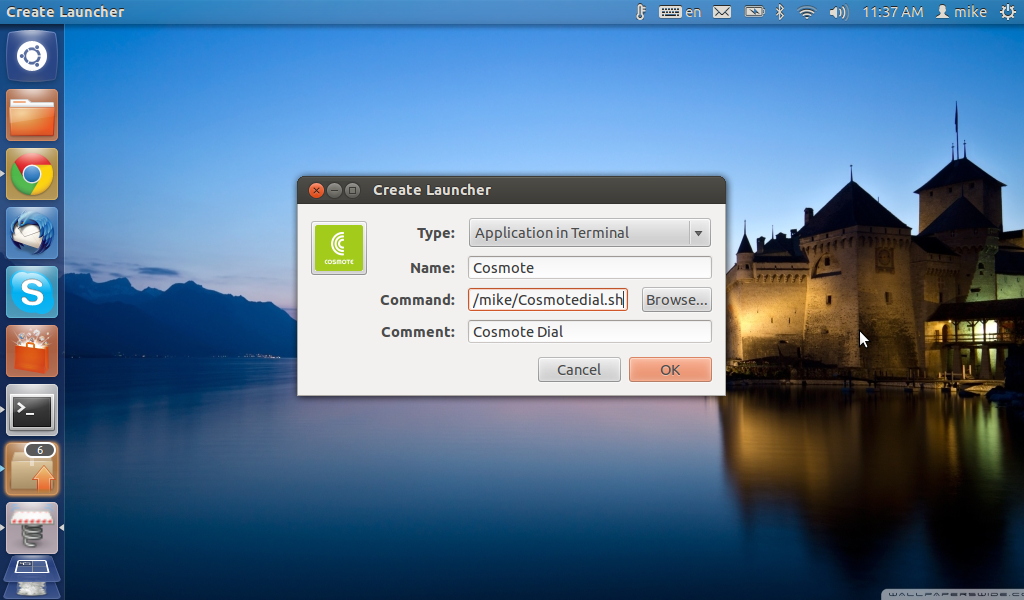
6) Θα ανοιξει ενα παραθυρο στο οποιο θα συμπληρωσεις τα εξής:
Θα κανεις κλικ πανω στο εικονιδιο που εχει αριστερα σε αυτο το παραθυρο που ανοιξε (κατι σαν ελατηριο ειναι) και θα σου ανοιξει ο ναυτίλος. Θα περιηγηθεις στα Downloads σου και θα επιλεξεις το εικονιδιο της Cosmote που κατεβασες στο 1ο βημα.
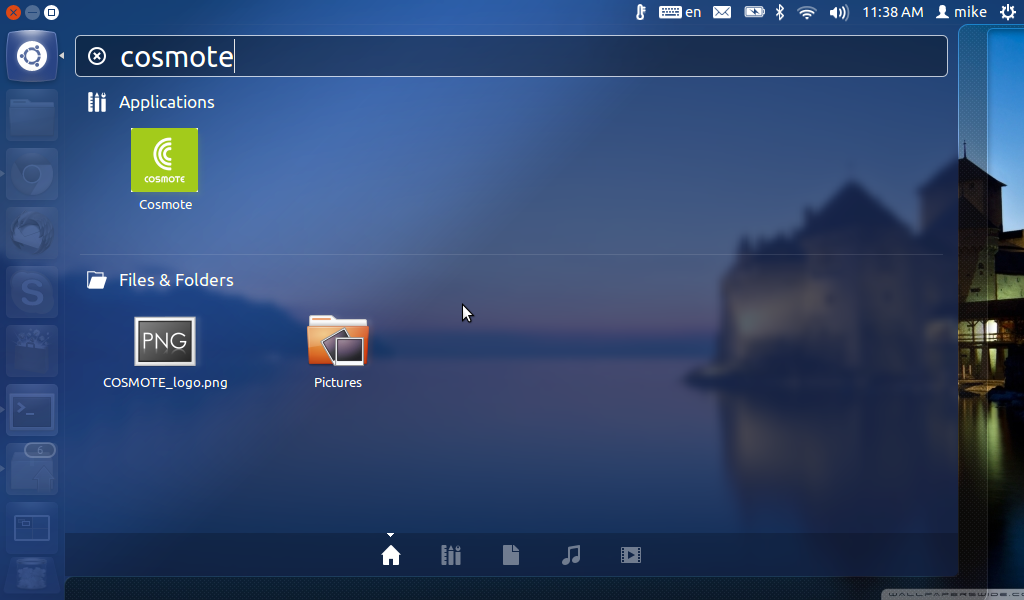
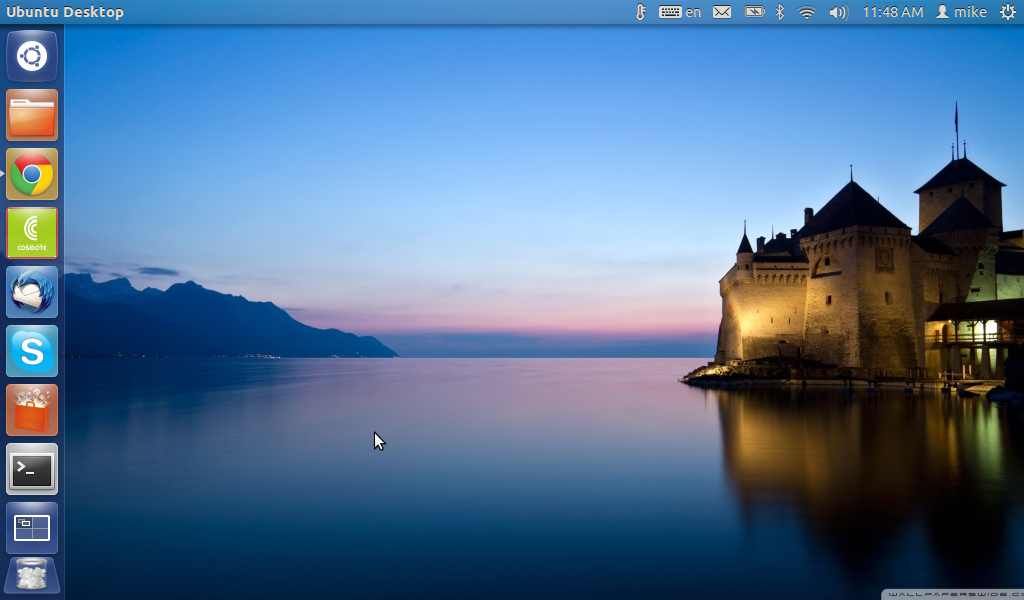
7) Πατας ΟΚ και εισαι ετοιμος. Μολις φτιαξαμε ενα launcher τον οποιο μπορεις να τον βρεις και στο dash. Δλδ αν ανοιξεις το dash και ξεκινησεις να γραφεις Cosmote θα σου πεταξει στις επιλογες το εικονιδιο που φτιαξαμε. Μπορεις αν θελεις να το προσθεσεις στην πλαϊνη μπαρα.
Κανωντας κλικ επανω του θα ανοιγει το τερματικο και θα σου ζηταει τον κωδικο σου. Θα τον γραφεις, θα πατας <enter> και θα ξεκιναει το wvdial. Μετα απλα θα το κανεις minimize.
Αργησα γιατι οπως καταλαβες εχω δυο θεματακια.
Το ενα ειναι πως το wvdial για να τρεξει θελει δικαιωματα διαχειρηστη, δλδ πρεπει να τρεξει ως sudo wvdial. Αυτο σημαινει πως θα ζηταει τον κωδικο για επιβεβαιωση.
Για να το προσπερασουμε αυτο, μπορει το σκριπτακι να γινει ετσι:
(Ευχαριστω τον χρηστη learner για την συμβολη του στο συγκεκριμενο θεμα του σκριπτ). Ειναι αποφαση σου να κρινεις ποσο ασφαλες ειναι αυτο - δλδ να βαζει τον κωδικο σου αυτοματα καθε φορά που τρεχει το wvdial.
To 2o ειναι οτι προσπαθουσα να το κανω να ξεκιναει minimized. Αυτο ακομα δεν το εχω λυσει. Αν καποιο απο τα μελη που ξερει προγραμματισμο ξερει να μου πει τι να προσθεσω στο σκριπτακι για να ξεκιναει minimized, ειναι ευπροσδεκτος.
Παντως το terminal πρεπει υποχρεωτικά να τρεχει οσο τρεχει μεσα του το wvdial. Θα πρεπει δλδ για την ωρα να το κανεις minimize μονος σου, μεχρι καποιο απο τα μελη να μας πει ενα τροπο να ξεκιναει minimized.
Οσον αφορά το σκριπτακι.
Μια απλη διαδικασια θα ηταν αυτη.
1) Καταρχην κατεβασε απο εδω ενα εικονιδιο της Cosmote που σου εφτιαξα σε png.
http://ubuntuone.com/5elRIlP6aJYPVhh1gJWQRo
Αυτο θα κατεβει στα Downloads σου.
2) (Αυτο το βημα μην το κανεις μεχρι να διαβασεις ολο το ποστ). Ανοιγεις τερματικό και δίνεις
- Κώδικας: Επιλογή όλων
sudo gedit /home/tester/cosmotedial.sh
Στο φακελο που θα ανοιξει γραφεις μεσα
- Κώδικας: Επιλογή όλων
#!/bin/bash
sudo wvdial
exit 0
Σωνεις και βγαινεις.
3) Δινεις στο τερματικό
- Κώδικας: Επιλογή όλων
sudo chmod a+x /home/tester/cosmotedial.sh
4) Μετα παλι σε τερματικο δινεις
- Κώδικας: Επιλογή όλων
sudo apt-get install --no-install-recommends gnome-panel
5) Μετά δίνεις
- Κώδικας: Επιλογή όλων
gnome-desktop-item-edit ~/.local/share/applications/ --create-new
6) Θα ανοιξει ενα παραθυρο στο οποιο θα συμπληρωσεις τα εξής:
έγραψε:Type: Application in Terminal
Name: Cosmote
Command: /home/tester/cosmotedial.sh
Comment: Cosmote dialer
Θα κανεις κλικ πανω στο εικονιδιο που εχει αριστερα σε αυτο το παραθυρο που ανοιξε (κατι σαν ελατηριο ειναι) και θα σου ανοιξει ο ναυτίλος. Θα περιηγηθεις στα Downloads σου και θα επιλεξεις το εικονιδιο της Cosmote που κατεβασες στο 1ο βημα.
7) Πατας ΟΚ και εισαι ετοιμος. Μολις φτιαξαμε ενα launcher τον οποιο μπορεις να τον βρεις και στο dash. Δλδ αν ανοιξεις το dash και ξεκινησεις να γραφεις Cosmote θα σου πεταξει στις επιλογες το εικονιδιο που φτιαξαμε. Μπορεις αν θελεις να το προσθεσεις στην πλαϊνη μπαρα.
Κανωντας κλικ επανω του θα ανοιγει το τερματικο και θα σου ζηταει τον κωδικο σου. Θα τον γραφεις, θα πατας <enter> και θα ξεκιναει το wvdial. Μετα απλα θα το κανεις minimize.
Αργησα γιατι οπως καταλαβες εχω δυο θεματακια.
Το ενα ειναι πως το wvdial για να τρεξει θελει δικαιωματα διαχειρηστη, δλδ πρεπει να τρεξει ως sudo wvdial. Αυτο σημαινει πως θα ζηταει τον κωδικο για επιβεβαιωση.
Για να το προσπερασουμε αυτο, μπορει το σκριπτακι να γινει ετσι:
- Κώδικας: Επιλογή όλων
#!/bin/bash
echo "το password εδώ" | sudo -S sudo wvdial
exit 0
(Ευχαριστω τον χρηστη learner για την συμβολη του στο συγκεκριμενο θεμα του σκριπτ). Ειναι αποφαση σου να κρινεις ποσο ασφαλες ειναι αυτο - δλδ να βαζει τον κωδικο σου αυτοματα καθε φορά που τρεχει το wvdial.
To 2o ειναι οτι προσπαθουσα να το κανω να ξεκιναει minimized. Αυτο ακομα δεν το εχω λυσει. Αν καποιο απο τα μελη που ξερει προγραμματισμο ξερει να μου πει τι να προσθεσω στο σκριπτακι για να ξεκιναει minimized, ειναι ευπροσδεκτος.
Παντως το terminal πρεπει υποχρεωτικά να τρεχει οσο τρεχει μεσα του το wvdial. Θα πρεπει δλδ για την ωρα να το κανεις minimize μονος σου, μεχρι καποιο απο τα μελη να μας πει ενα τροπο να ξεκιναει minimized.
1 Γνώσεις Linux: Μέτριο ┃ Προγραμματισμού: Καθόλου ┃ Αγγλικών: Πολύ Καλό
2 Ubuntu 18.04 bionic beaver 4.13.0-16-generic 64bit (el_GR.UTF-8, Gnome ubuntu)
3 Intel Core2 Duo CPU T5550 1.83GHz ‖ RAM 2008 MiB ‖ Acer Chapala - Acer, inc. Aspire 5920G
4 Advanced Micro Devices, Inc. [AMD/ATI] RV620/M82 [Mobility Radeon HD 3450/3470] [1002:95c4] {radeon}
5 wlan0: Intel PRO/Wireless 3945ABG [Golan] Network Connection [8086:4222] (rev 02) ⋮ eth0: Broadcom NetLink BCM5787M Gigabit Ethernet PCI Express [14e4:1693] (rev 02)
Blog: https://madvinegar.wordpress.com/
2 Ubuntu 18.04 bionic beaver 4.13.0-16-generic 64bit (el_GR.UTF-8, Gnome ubuntu)
3 Intel Core2 Duo CPU T5550 1.83GHz ‖ RAM 2008 MiB ‖ Acer Chapala - Acer, inc. Aspire 5920G
4 Advanced Micro Devices, Inc. [AMD/ATI] RV620/M82 [Mobility Radeon HD 3450/3470] [1002:95c4] {radeon}
5 wlan0: Intel PRO/Wireless 3945ABG [Golan] Network Connection [8086:4222] (rev 02) ⋮ eth0: Broadcom NetLink BCM5787M Gigabit Ethernet PCI Express [14e4:1693] (rev 02)
Blog: https://madvinegar.wordpress.com/
-
madvinegar - superbTUX
- Δημοσιεύσεις: 3105
- Εγγραφή: 15 Ιαν 2012, 21:10
Re: Προβλημα συνδεσης Internet On The Go σε Ubuntu 12.04
από Παππους » 06 Μαρ 2013, 16:29
Σε ευχαριστω για την βοηθεια σου..σταματησα το ασυρματο Ιντερνετ..γιατι μου ηρθε πολυ παραπανω απο το παγιο..και δεν εχουν επινοησει απο την Cosmote ενα τροπο ειδοποιησεων μεσω SMS για να σε ειδοποιουν για τα MB..
Το συστημα ειδοποιησεων που εχουν για τα παραπανω MB (περα απο τα δωρεαν ΜΒ) , δεν δουλευει σε Linoux..
Το συστημα ειδοποιησεων που εχουν για τα παραπανω MB (περα απο τα δωρεαν ΜΒ) , δεν δουλευει σε Linoux..
1 Γνώσεις Linux: Πρώτα βήματα ┃ Προγραμματισμού: Καθόλου ┃ Αγγλικών: Πολύ καλό
2 Ubuntu 12.04 precise 3.2.0-32-generic-pae 32bit (en_US.UTF-8),
3 Intel Pentium 4 CPU 2.40GHz ‖ RAM 1507 MiB ‖ Springdale -
4 AMD nee ATI RV280 [Radeon 9200 SE] [1002:5964] (rev 01)
5 eth0: 3Com Corporation 3CSOHO100B-TX 910-A01 [tulip] [10b7:9300] (rev 31)
2 Ubuntu 12.04 precise 3.2.0-32-generic-pae 32bit (en_US.UTF-8),
3 Intel Pentium 4 CPU 2.40GHz ‖ RAM 1507 MiB ‖ Springdale -
4 AMD nee ATI RV280 [Radeon 9200 SE] [1002:5964] (rev 01)
5 eth0: 3Com Corporation 3CSOHO100B-TX 910-A01 [tulip] [10b7:9300] (rev 31)
- Παππους
- babeTUX
- Δημοσιεύσεις: 34
- Εγγραφή: 24 Οκτ 2012, 16:23
-
- ΣΧΕΤΙΚΑ ΘΕΜΑΤΑ
- ΑΠΑΝΤΗΣΕΙΣ
- ΠΡΟΒΟΛΕΣ
- ΣΥΓΓΡΑΦΕΑΣ
-
- Μουσική παραγωγή σε Ubuntu Studio
ΣΤΗΝ ΔΗΜΟΣΙΑ ΣΥΖΗΤΗΣΗ: Εφαρμογές για Πολυμέσα - 2
- 5501
- ΑΠΟ ΤΟΝ:: GeorgeKar1984
04 Μαρ 2026, 22:49
- Μουσική παραγωγή σε Ubuntu Studio
-
- Token Ubuntu Pro σε Linux Mint
ΣΤΗΝ ΔΗΜΟΣΙΑ ΣΥΖΗΤΗΣΗ: Λειτουργικό Σύστημα - 1
- 2646
- ΑΠΟ ΤΟΝ:: heavymetallicus
03 Απρ 2026, 20:32
- Token Ubuntu Pro σε Linux Mint
-
- Πώς μπορεί να αναβαθμιστεί η ασφάλεια σε ένα Ubuntu LTSP
ΣΤΗΝ ΔΗΜΟΣΙΑ ΣΥΖΗΤΗΣΗ: Λειτουργικό Σύστημα - 1
- 3182
- ΑΠΟ ΤΟΝ:: Marcus_Jar
05 Μαρ 2026, 08:11
- Πώς μπορεί να αναβαθμιστεί η ασφάλεια σε ένα Ubuntu LTSP
-
- ΔΕΝ BOOTAΡΕΙ ΣΤΟ UBUNTU ΑΛΛΑ ΜΟΝΟ ΣΤΑ WINDOWS
ΣΤΗΝ ΔΗΜΟΣΙΑ ΣΥΖΗΤΗΣΗ: Λειτουργικό Σύστημα - 75
- 13069
- ΑΠΟ ΤΟΝ:: ΙΩΑΝΝΗΣ
06 Ιαν 2026, 02:54
- ΔΕΝ BOOTAΡΕΙ ΣΤΟ UBUNTU ΑΛΛΑ ΜΟΝΟ ΣΤΑ WINDOWS
-
- Πρόβλημα με card reader
ΣΤΗΝ ΔΗΜΟΣΙΑ ΣΥΖΗΤΗΣΗ: Περιφερειακά - 1
- 16376
- ΑΠΟ ΤΟΝ:: h_tsopelas
25 Μάιος 2025, 15:20
- Πρόβλημα με card reader
Επιστροφή στο Κάρτες Δικτύου (Ethernet, WiFi, Bluetooth) / Internet